

- یکشنبه ۱۰ آبان ۱۴۰۵
خطای 500 در وردپرس و نحوه رفع کردن ارور 500 وردپرس
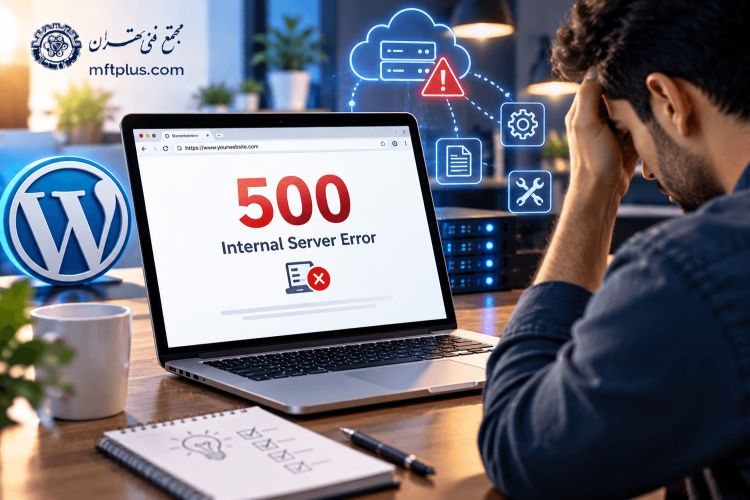
آیا تا به حال تجربه کردهاید که وبسایت وردپرسی شما ناگهان از کار بیفتد و به جای صفحه اصلی، یک صفحه سفید یا پیام مبهم Internal Server Error مشاهده کنید؟ این همان ارور 500 وردپرس است، یکی از رایجترین و در عین حال آزار دهندهترین خطاهایی که هر مدیر وبسایتی ممکن است با آن مواجه شود. ارور 500 وردپرس یک کد وضعیت HTTP است که به معنای بروز یک مشکل داخلی در سرور است. به گونهای که سرور قادر به پردازش درخواست کاربر نیست و نمیتواند اطلاعات را به درستی بارگذاری کند.
این خطا زمانی رخ میدهد که سرور با شرایط غیرمنتظرهای مواجه شده که مانع از انجام درخواست شما میشود. مشکل اصلی ارور 500 این است که پیام آن بسیار کلی و مبهم است. برخلاف خطای ۴۰۴ که به شما میگوید صفحه مورد نظر وجود ندارد، ارور 500 فقط به شما میگوید «چیزی شکسته، اما نمیدانم چیست!». به همین دلیل، عیب یابی این خطا برای بسیاری از کاربران به یک کابوس تبدیل میشود. در این مقاله که توسط مجتمع فنی تهران تهیه شده است، قصد بررسی بروز تمام دلایل ارور 500 را داریم و گام به گام روشهای رفع آن را آموزش دهیم.
ارور 500 وردپرس چیست و چرا رخ میدهد؟
ارور 500 که با نام Internal Server Error نیز شناخته میشود، یک خطای سمت سرور است. به عبارت سادهتر، وقتی کاربری وارد وبسایت شما میشود، مرورگر او درخواستی به سرور میفرستد. سرور باید این درخواست را پردازش کند و پاسخ مناسب را برگرداند. اما اگر در این میان مشکلی پیش بیاید مثلاً یک اسکریپت بیش از حد زمان ببرد، حافظه سرور تمام شود، یا خطایی در کد وجود داشته باشد ارور 500 نمایش داده میشود.
دلیل اینکه اکثر وبسرورها به جای نمایش خطای دقیق، ارور 500 را نشان میدهند، موضوع امنیتی است. اگر خطای دقیق نمایش داده شود، ممکن است هکرها از آن برای نفوذ به سایت استفاده کنند. اگر به تازگی وارد دنیای طراحی وبسایت شدهاید و میخواهید دانش خود را در زمینه مدیریت وردپرس و رفع خطاها افزایش دهید، پیشنهاد میکنم در دوره Wordpress شرکت کنید. همچنین اگر به دنبال یادگیری اصول حرفهای طراحی وبسایت هستید، آموزش Web Designمیتواند مسیر شما را هموارتر کند.

تأثیر ارور 500 وردپرس بر کسبوکار شما
برای خلق تجربه های کاربری فوقالعاده، آموزش ui ux را جدی بگیرید. ارور 500 وردپرس تنها یک خطای فنی نیست؛ میتواند تأثیرات جدی بر کسبوکار شما داشته باشد:
- کاهش ورودی گوگل و افت شدید سئو
- متوقف شدن فرآیند خرید در فروشگاههای اینترنتی
- از دست دادن اعتماد کاربران
- کاهش درآمد و فروش

دلایل اصلی بروز ارور 500 وردپرس
برای رفع ارور 500 وردپرس، ابتدا باید بدانیم چه عواملی باعث ایجاد آن میشوند. رایجترین دلایل عبارتند از:
۱. مشکل در فایل htaccess
فایل htaccess از مهمترین فایلهای پیکربندی در وردپرس است که تنظیمات مربوط به پیوندهای یکتا، امنیت و بازنویسی URL را کنترل میکند. خرابی یا کدهای اشتباه در این فایل، یکی از شایعترین دلایل بروز ارور 500 است.
۲. تداخل افزونهها (پلاگینها)
افزونهها قلب قابلیتهای وردپرس هستند، اما هر افزونه کدهای PHP خاص خود را اضافه میکند. اگر یک افزونه کدنویسی ضعیفی داشته باشد، ممکن است حافظه را بیش از حد مصرف کند، با سایر افزونهها تداخل پیدا کند، یا باعث ایجاد خطای مرگبار PHP شود. این موضوع یکی از رایجترین علتهای ارور 500 است.
۳. مشکل قالب (Theme)
قالبهای وردپرس میتوانند هزاران خط کد PHP داشته باشند. زمانی که یک قالب سعی میکند از تابعی استفاده کند که دیگر در نسخه جدید وردپرس وجود ندارد، یا با نسخه PHP سرور سازگار نیست، ارور 500 رخ میدهد.
۴. کمبود حافظه PHP
هر صفحه در وردپرس برای اجرا به مقدار مشخصی حافظه نیاز دارد. اگر حافظه تخصیصیافته به PHP کمتر از نیاز سایت باشد، ارور 500 وردپرس نمایش داده میشود.
۵. سطح دسترسی نادرست فایلها
تعیین نادرست سطح دسترسی فایلها و پوشهها در وردپرس میتواند باعث ارور 500 شود. به طور کلی، پوشهها باید دسترسی ۷۵۵ و فایلها دسترسی ۶۴۴ داشته باشند.
۶. خرابی فایلهای اصلی وردپرس
گاهی ممکن است فایلهای اصلی وردپرس در اثر آپدیت ناموفق یا حمله هکری دچار خرابی شوند و باعث بروز ارور 500 گردند.
۷. مشکلات سمت سرور
تنظیمات امنیتی سرور، فایروال وباپلیکیشن (مانند ModSecurity) یا قوانین SELinux نیز میتوانند باعث ارور 500 شوند.

روشهای گام به گام رفع ارور 500 وردپرس
در این بخش، تمام روشهای موثر برای رفع ارور 500 را به ترتیب اولویت آموزش میدهیم. لطفاً این مراحل را به ترتیب انجام دهید و بعد از هر مرحله سایت خود را بررسی کنید.
مرحله اول: پاکسازی کش مرورگر و کش وردپرس
قبل از هر کاری، کش مرورگر و کش وردپرس خود را پاک کنید. گاهی ارور 500 به دلیل کش قدیمی نمایش داده میشود و با پاکسازی آن برطرف میگردد.
مرحله دوم: بررسی و بازنشانی فایل .htaccess
همانطور که گفتیم، فایل htaccess یکی از شایعترین دلایل ارور 500 است. برای بررسی آن:
- از طریق FTP یا مدیریت فایل هاست خود به پوشه روت سایت (همان پوشهای که فایلهای wp-config.php و wp-content در آن قرار دارند) بروید.
- فایل htaccess را پیدا کنید و نام آن را به htaccess_old تغییر دهید تا غیرفعال شود.
- سایت خود را مجدداً بارگذاری کنید. اگر ارور 500 برطرف شد، به پیشخوان وردپرس بروید و از مسیر تنظیمات > پیوندهای یکتا، روی دکمه «ذخیره تنظیمات» کلیک کنید تا یک فایل htaccess جدید تولید شود.
مرحله سوم: غیرفعال کردن تمام افزونهها
اگر مرحله دوم مشکل را حل نکرد، نوبت به بررسی افزونهها میرسد. برای غیرفعال کردن تمام افزونهها:
- روش اول (از طریق پیشخوان وردپرس): اگر به پیشخوان دسترسی دارید، به بخش افزونهها بروید و تمام افزونهها را یکجا غیرفعال کنید.
- روش دوم (از طریق FTP): اگر به پیشخوان دسترسی ندارید، از طریق FTP به پوشه wp-content بروید و نام پوشه plugins` را به plugins_old تغییر دهید. این کار تمام افزونهها را غیرفعال میکند.
اگر با این کار ارور 500 برطرف شد، یعنی مشکل از یکی از افزونهها بوده است. حالا افزونهها را یکییکی فعال کنید تا افزونهای که باعث ایجاد ارور 500 میشود را پیدا کنید.
مرحله چهارم: تغییر قالب به یک قالب پیشفرض
اگر غیرفعال کردن افزونهها مشکل را حل نکرد، ممکن است قالب شما باعث ارور 500 شده باشد. برای بررسی:
از طریق FTP به پوشه wp-content/themes بروید و نام پوشه قالب فعال خود را تغییر دهید (مثلاً twentytwentyfour_old) وردپرس به طور خودکار به یکی از قالبهای پیش فرض مانند Twenty Twenty-Four تغییر میکند. اگر سایت بدون ارور 500 بارگذاری شد، یعنی مشکل از قالب شماست و باید آن را به روزرسانی یا جایگزین کنید.
مرحله پنجم: افزایش حافظه PHP
کمبود حافظه PHP یکی از دلایل بسیار شایع ارور 500 است. برای افزایش آن:
- فایل wp-config.php را که در پوشه روت سایت قرار دارد، باز کنید.
- خط زیر را درست قبل از عبارت `/* That’s all, stop editing! */` اضافه کنید:
```php
define ('WP_MEMORY_LIMIT', '256M');
```
- فایل را ذخیره کرده و دوباره آپلود کنید. اگر ارور 500 برطرف نشد، مقدار را به `512M` افزایش دهید.
مرحله ششم: فعال کردن حالت دیباگ (Debug) و بررسی لاگ خطاها
اگر هیچکدام از روشهای بالا ارور 500 را برطرف نکرد، باید لاگ خطاها را فعال کنید تا دلیل دقیق ارور 500 وردپرس را پیدا کنید.
- فایل wp-config.php را باز کنید.
- خطوط زیر را پیدا کرده یا اضافه کنید:
```php
define ('WP_DEBUG', true);
define ('WP_DEBUG_LOG', true);
define ('WP_DEBUG_DISPLAY', false);
```
- سایت را مجدداً بارگذاری کنید. خطاهای ارور 500 وردپرس در فایل `wp-content/debug.log` ذخیره میشوند.
- فایل ` debug.log` را باز کنید و ببینید دقیقاً کدام افزونه، قالب یا فایل باعث ایجاد ارور 500 وردپرس شده است.
مرحله هفتم: تصحیح سطح دسترسی فایلها
سطح دسترسی نادرست فایلها نیز میتواند باعث ارور 500 وردپرس شود. برای تصحیح آن:
از طریق FTP به پوشه روت سایت بروید و:
- تمام پوشهها را روی دسترسی ۷۵۵ تنظیم کنید
- تمام فایلها را روی دسترسی ۶۴۴ تنظیم کنید
- توجه: هرگز دسترسی فایلها را روی ۷۷۷ قرار ندهید، زیرا این کار نه تنها ارور 500 وردپرس را برطرف نمیکند، بلکه امنیت سایت شما را به خطر میاندازد.
مرحله هشتم: بازنصب فایلهای اصلی وردپرس
اگر همچنان ارور 500 را مشاهده میکنید، ممکن است فایلهای اصلی وردپرس دچار خرابی شده باشند.
- جدیدترین نسخه وردپرس را از [wordpress.org](https://wordpress.org) دانلود کنید.
- فایل ZIP را روی کامپیوتر خود extract کنید.
- از طریق FTP، پوشههای `wp-admin` و ` wp-includes` را آپلود کنید و فایلهای قدیمی را جایگزین کنید.
- به پوشههای ` wp-content` و فایل ` wp-config.php` دست نزنید تا محتوا و تنظیمات شما از بین نرود.
مرحله نهم: بررسی تنظیمات سرور و تماس با هاست
اگر تمام مراحل بالا را انجام دادید و همچنان ارور 500 پابرجا بود، احتمالاً مشکل از تنظیمات سرور است. در این صورت:
- با پشتیبانی هاست خود تماس بگیرید و از آنها بخواهید لاگهای سرور را بررسی کنند.
- از آنها بخواهید تنظیمات PHP (مانند نسخه PHP، حافظه، و timeouts) را بررسی کنند.
- اگر از ModSecurity یا فایروال وباپلیکیشن استفاده میکنید، از هاست خود بخواهید آن را به طور موقت غیرفعال کنند.
نتیجهگیری
ارور 500 از رایجترین و در عین حال چالشبرانگیزترین خطاهایی است که هر مدیر وبسایتی ممکن است با آن مواجه شود. خوشبختانه با روشهای گفته شده در این مقاله، در اکثر موارد میتوان این خطا را به سرعت برطرف کرد. به یاد داشته باشید که برای رفع ارور 500 وردپرس، بهتر است مراحل را به ترتیب انجام دهید و بعد از هر مرحله سایت خود را بررسی کنید. همچنین قبل از هر تغییری در سایت اصلی، حتماً از فایلها و دیتابیس خود بکآپ تهیه کنید. امیدواریم این مقاله جامع توانسته باشد به شما در درک و رفع ارور 500 کمک کند. اگر سوالی دارید، در بخش نظرات با ما در میان بگذارید.
سوالات متداول
در این بخش، پاسخهای کوتاه و مستقیم به سوالات احتمال شما عزیزان درباره ارور 500 وردپرس داده شده است.
تفاوت ارور 500 وردپرس با خطای ۴۰۴ چیست؟
خطای ۴۰۴ یعنی صفحه وجود ندارد، اما ارور 500 یعنی صفحه وجود دارد ولی سرور در پردازش آن دچار مشکل داخلی شده و نمیتواند آن را نمایش دهد.
چطور بفهمم کدام افزونه باعث ارور 500 شده است؟
از طریق FTP نام پوشه ` plugins` را تغییر دهید تا همه غیرفعال شوند. اگر ارور 500 برطرف شد، افزونهها را یکییکی فعال کنید تا مسبب اصلی پیدا شود.
اگر بعد از آپدیت وردپرس با ارور 500 مواجه شدم، چه کنم؟
معمولاً ناسازگاری نسخه افزونه یا قالب با آپدیت جدید است. افزونهها را غیرفعال و قالب را تغییر دهید تا مسبب ارور 500 را پیدا و به روزرسانی کنید.
تنظیم سطح دسترسی (Permission) فایلها چقدر در رفع ارور 500 موثر است؟
بسیار موثر است. پوشهها باید دسترسی ۷۵۵ و فایلها دسترسی ۶۴۴ داشته باشند. سطح دسترسی نادرست، مستقیماً باعث بروز ارور 500 میشود.
اگر همه راههای مقاله را رفتم ولی ارور 500 باقی ماند، مشکل از کجاست؟
مشکل از تنظیمات سطح سرور (مانند ModSecurity یا نسخه PHP) است. باید با پشتیبانی هاست تماس بگیرید تا لاگها را بررسی کرده و ریشه ارور 500 را در سرور رفع کنند.
آیا فعال کردن حالت دیباگ برای پیدا کردن ارور 500 ضروری است؟
بله، در مراحل پیشرفته عیبیابی بسیار ضروری است. با فعال کردن `WP_DEBUG` در فایل `wp-config.php`، خطاها در فایل `debug.log` ذخیره میشوند و دقیقاً محل بروز ارور 500 را به شما نشان میدهند.